Корпоративный парк устройств давно перестал быть однородным. В одной компании могут сосуществовать Windows-компьютеры, ноутбуки на macOS, рабочие станции под управлением Linux, тонкие клиенты без ОС, планшеты и смартфоны. IT-отдел при этом должен обеспечивать одинаковое рабочее окружение для всех — независимо от того, с чего именно подключается сотрудник.
Именно для этого сценария создавался мультиплатформенный подход к VDI. Мультиплатформенное решение для виртуальных рабочих мест Termidesk VDI поддерживает подключение с устройств под управлением Windows, Astra Linux и других российских ОС, а также работу с несколькими платформами виртуализации одновременно. Но давайте разберёмся, что стоит за понятием мультиплатформенности в контексте VDI и почему это важнее, чем кажется.
Что такое мультиплатформенность в VDI
Термин "мультиплатформенность" в контексте виртуальных рабочих мест имеет два измерения, которые часто путают.
Первое измерение — платформа клиента. С какого устройства и операционной системы сотрудник подключается к виртуальному рабочему месту. Это может быть Windows 10/11, Astra Linux, macOS, Android, iOS или даже браузер без установки дополнительного клиента. Хорошая VDI-система должна поддерживать все эти варианты и давать одинаково комфортный опыт.
Второе измерение — платформа виртуализации. На каком гипервизоре развёрнуты сами виртуальные машины: VMmanager, zVirt, СВ "Брест", oVirt, KVM или другие. В российских инфраструктурах важна поддержка отечественных платформ виртуализации, особенно в условиях курса на импортозамещение.
Полноценно мультиплатформенное решение покрывает оба измерения — и это принципиально важно для гетерогенных инфраструктур.
Проблема гетерогенной инфраструктуры
Большинство компаний среднего и крупного размера живут с "зоопарком" устройств — это исторически сложившаяся реальность. Разные отделы закупали оборудование в разное время, у кого-то Mac, у кого-то Windows, разработчики нередко работают на Linux.
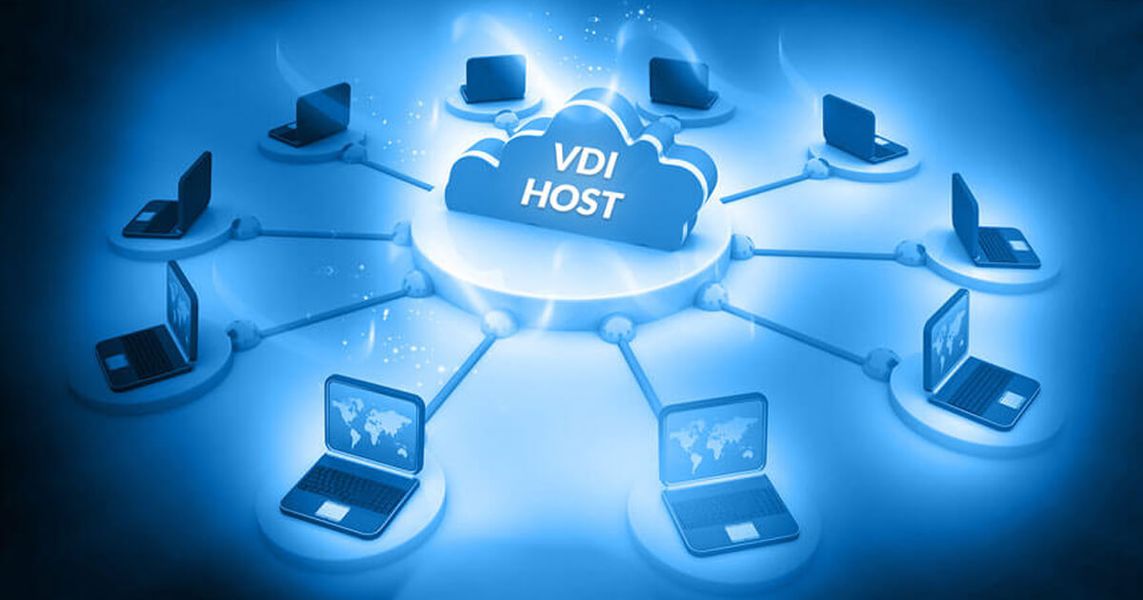
Классический подход — поставить всем одинаковые Windows-компьютеры — дорог и не всегда реалистичен. VDI решает задачу иначе: само виртуальное рабочее место стандартизировано и управляется централизованно, а устройство пользователя — лишь окно к нему. Пусть оно будет любым.
Для переходного периода в рамках импортозамещения это особенно актуально. Компания постепенно заменяет Windows-парк на отечественные ОС — но делать это мгновенно невозможно. VDI позволяет двигаться поэтапно: старые Windows-устройства и новые с Astra Linux работают рядом, подключаясь к тем же виртуальным рабочим местам.
Тонкие клиенты: мультиплатформенность на минималках
Отдельная и очень практичная категория устройств для VDI — тонкие клиенты. Это небольшие устройства без движущихся частей (часто без вентилятора), с минимальным набором компонентов — процессор, минимум RAM, встроенная флеш-память. Никакого жёсткого диска, никаких локально установленных программ.
Тонкий клиент запускает только одно: клиент для подключения к виртуальному рабочему месту. Всё остальное происходит на сервере.
Плюсы тонких клиентов существенные. Стоимость ниже обычного ПК. Срок службы значительно дольше — нет движущихся частей, которые изнашиваются. Потребление электроэнергии в разы меньше. Управление упрощено до предела. Безопасность максимальная — данных на устройстве физически нет.
Для call-центров, точек кассового обслуживания, операционных залов банков, административных позиций — тонкий клиент с VDI это оптимальное соотношение стоимости и функциональности.
Работа через браузер: нулевой клиент
Наиболее демократичный вариант подключения — через браузер, без установки какого-либо дополнительного ПО. Пользователь открывает URL, вводит учётные данные — и получает полноценное рабочее место прямо во вкладке браузера.
Это работает на любом устройстве с современным браузером: Windows, macOS, Linux, ChromeOS, планшет на Android или iPad. Для организаций, которые поддерживают удалённых сотрудников с личными устройствами, это идеальный сценарий: не нужно устанавливать и обновлять клиентское ПО на чужой технике.
Ограничение браузерного доступа — несколько ниже производительность по сравнению с нативным клиентом, особенно при работе с графически насыщенными приложениями. Для стандартных офисных задач это несущественно.
Мобильные устройства и VDI
Смартфоны и планшеты как устройства для подключения к VDI — уже не экзотика. Для ряда сценариев это практично: менеджер на выезде просматривает документ в корпоративной системе, руководитель согласовывает заявку прямо из приложения на планшете.
Полноценно работать за виртуальным рабочим столом с телефона — неудобно из-за размера экрана. Но для просмотра, согласования и несложных операций мобильный доступ закрывает реальные потребности.
Клиентские приложения для iOS и Android позволяют подключаться к тем же виртуальным рабочим местам, что и десктопные устройства — никакой отдельной инфраструктуры для мобильных не нужно.
Поддержка нескольких мониторов
Один из практических вопросов при переходе на VDI — работа с несколькими мониторами. Многие сотрудники, особенно в финансах, аналитике, разработке, работают с двумя и более экранами. Хорошее VDI-решение поддерживает мультимониторные конфигурации в виртуальном рабочем столе — пользователь видит несколько рабочих пространств точно так же, как при работе с обычным ПК.
Это важный момент при пилотировании VDI: заранее проверьте, поддерживает ли выбранное решение нужное количество мониторов и работает ли это через тот протокол, который вы планируете использовать.
Периферия: принтеры, USB-устройства, аудио
Виртуальное рабочее место должно работать с периферией не хуже физического компьютера — иначе пользователи будут недовольны. Это один из технически нетривиальных аспектов VDI.
Принтеры. Корпоративные VDI-решения поддерживают перенаправление принтеров: принтер, подключённый к тонкому клиенту или локальной сети офиса, доступен из виртуального рабочего места. Настройка иногда требует работы с драйверами — этот момент стоит тестировать на этапе пилота.
USB-устройства. USB-перенаправление позволяет подключать флешки, токены электронной подписи, сканеры, специализированное оборудование к виртуальной машине, как если бы они были подключены напрямую. Для ряда задач — работа с электронной подписью, сканирование документов — это критичная функция.
Аудио. Перенаправление звука — важно для видеоконференций, голосовых звонков, прослушивания уведомлений. Большинство современных протоколов удалённого рабочего стола поддерживают это с приемлемой задержкой.
Как планировать переход на мультиплатформенный VDI
Внедрение VDI — это проект, который требует планирования. Несколько практических шагов, которые снизят риски.
Инвентаризация устройств и задач. Определите, какие устройства есть в компании, какие задачи выполняют сотрудники на каждом типе устройства и у каких сотрудников есть специфические требования (несколько мониторов, специализированное ПО, USB-токены).
Пилот на репрезентативной группе. Выберите 20–50 пользователей, представляющих разные категории: офисные работники, удалённые сотрудники, пользователи с нестандартными требованиями. Запустите пилот, соберите обратную связь, исправьте проблемы.
Планирование ресурсов. VDI консолидирует нагрузку на серверах. Нужно корректно рассчитать, сколько виртуальных машин можно разместить на имеющемся железе, с запасом на пиковые нагрузки.
Сеть. VDI требует стабильной сети с нормальной задержкой. Для удалённых сотрудников и распределённых офисов заранее проверьте, как работает протокол при разном качестве связи.
Итог
Мультиплатформенный VDI — это инструмент, который снимает привязку рабочего места к конкретному устройству. Сотрудник работает с одним и тем же окружением, откуда бы он ни подключался: с офисного компьютера, из дома на личном ноутбуке или с планшета в поездке.
Для компаний с гетерогенным парком устройств, активно использующих удалённую работу или находящихся в процессе перехода на российское ПО — это одно из наиболее практичных решений для стандартизации рабочих мест без тотальной замены оборудования.